1. Support kontaktieren öffnen
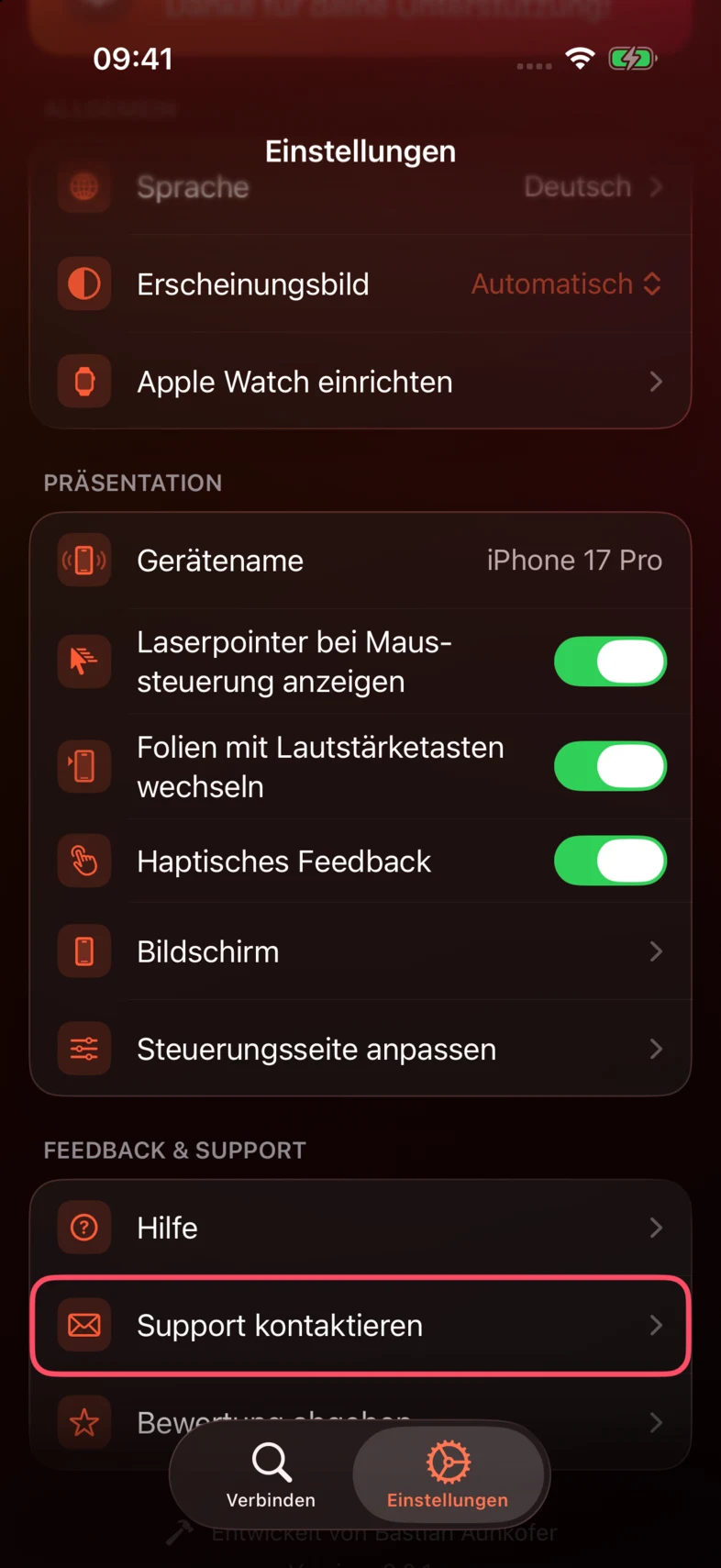
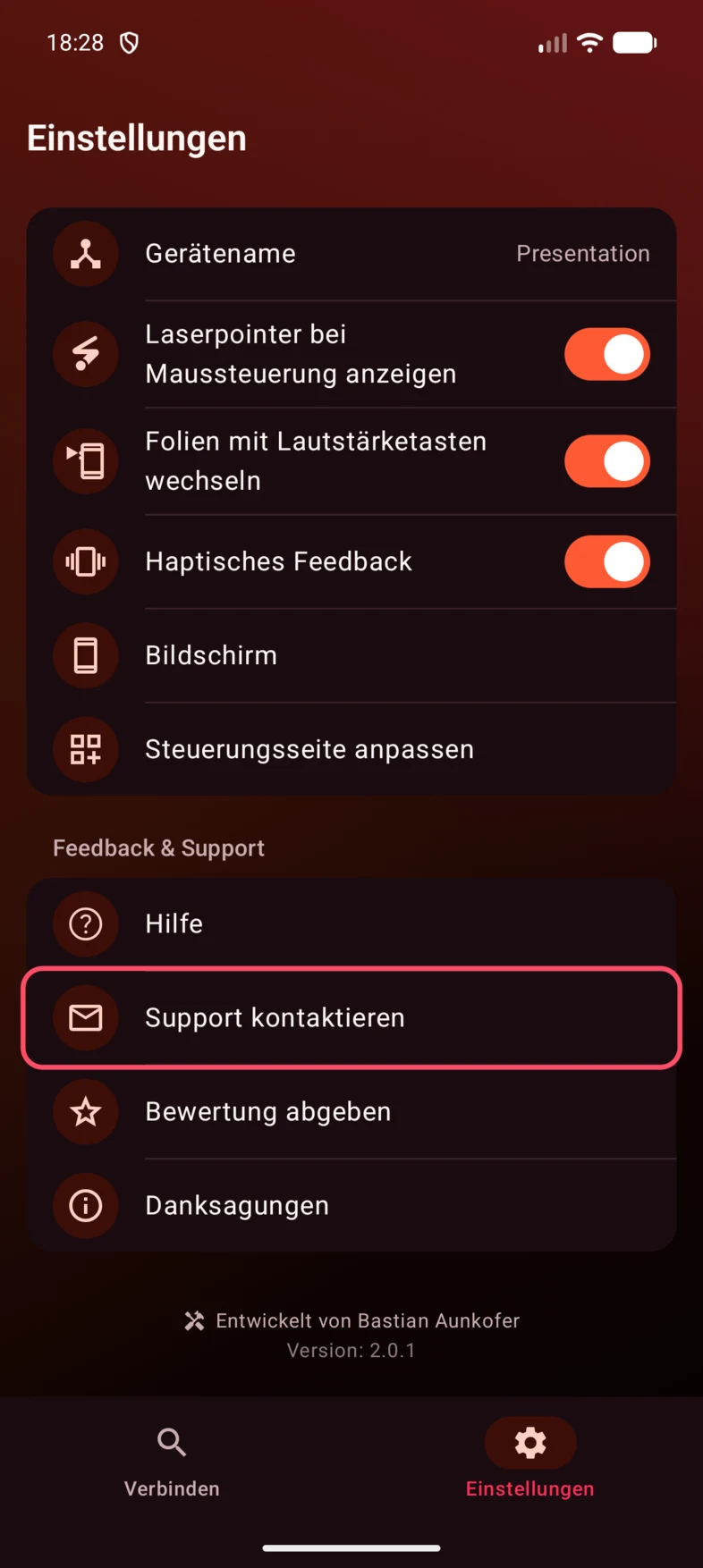
- Smartphone oder Tablet: PPTControl → Einstellungen → Feedback & Support → Support kontaktieren.
- Computer: PPTControl-Desktop-Menü → Support kontaktieren.
Die App bereitet Geräte- und App-Diagnosen und, wenn verfügbar, einen Support-Anhang vor. Bei Verbindungsproblemen helfen Informationen von Smartphone und Computer.
Support kontaktieren finden
iPhone / iPad – Bildanleitung
Android – Bildanleitung
2. Kurz beschreiben und senden
- Beschreibe, was du versucht hast und was stattdessen passiert ist.
- Prüfe die Informationen und Anhänge.
- Sende sie mit deiner E-Mail-App. Nichts wird automatisch gesendet.
E-Mail öffnet sich nicht? Wähle im Teilen-Menü eine E-Mail-App oder speichere den Anhang und füge ihn selbst einer E-Mail hinzu. Du kannst auch die Adresse und Vorlage unten verwenden.
Du kannst jederzeit um Hilfe bitten. Du musst nicht vorher jede Problemanleitung durcharbeiten.
Hilfreiche Angaben
- Geräte: Smartphone-/Tablet- und Computermodell, Betriebssysteme und beide PPTControl-Versionen.
- Präsentation: PowerPoint, Keynote oder Google Slides mit Version.
- Verbindung: WLAN, Hotspot oder Bluetooth. Wird der Computer gelistet? Verbindet er sich? Funktionieren die Folientasten?
- Problem: genaue Fehlermeldung und Zeitpunkt. Ein Screenshot oder eine kurze Aufnahme kann helfen.
Teile nur das Nötige. Entferne private Inhalte aus Screenshots und Beispieldateien. Sende keine Passwörter oder vollständigen Zahlungskartendaten.
Lieber direkt per E-Mail?
Vorlage anzeigen
Was ich versucht habe:
Was stattdessen passiert:

Smartphone/Tablet + Betriebssystem:
Computer + Betriebssystem:
PPTControl-Version (mobil):
PPTControl-Desktop-Version:
Präsentations-App + Version:
Verbindung (WLAN / Hotspot / Bluetooth):
Computer sichtbar? Verbindung möglich? Folientasten funktionieren?
Fehlermeldung / Uhrzeit: