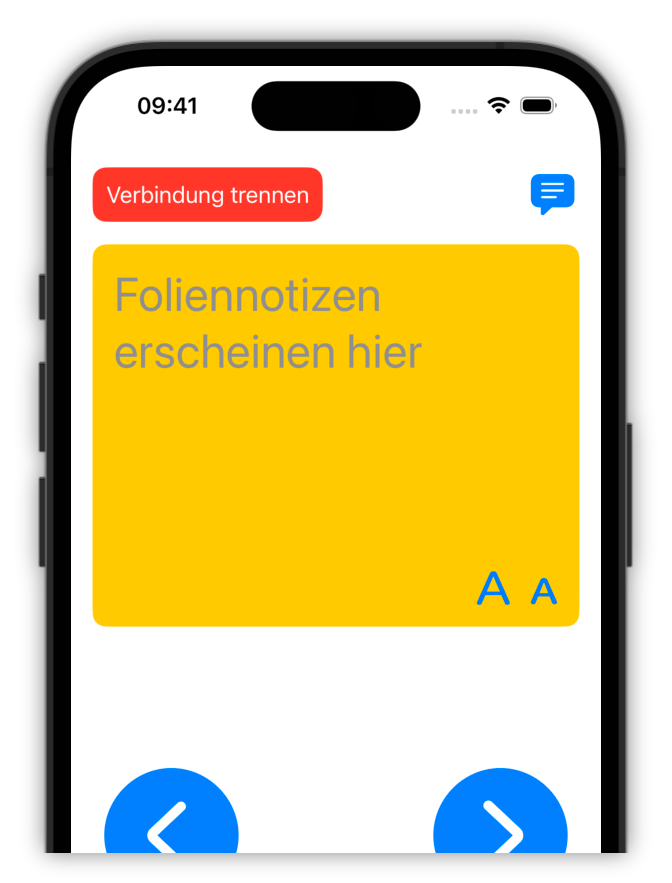
Deine Notizen, immer griffbereit
Behalte deine Notizen im Blick.
PPTControl liest die Sprechernotizen von PowerPoint- und Keynote-Präsentationen automatisch aus.
So bleiben deine wichtigsten Punkte bei dir, ohne dass dein Publikum sie sieht.
Steuere deine Präsentationen bequem und einfach mit dem Smartphone, Tablet oder einer Smartwatch.


Deine Notizen, immer griffbereit
PPTControl liest die Sprechernotizen von PowerPoint- und Keynote-Präsentationen automatisch aus.
So bleiben deine wichtigsten Punkte bei dir, ohne dass dein Publikum sie sieht.
Alle Folien auf einen Blick
Sieh deine Folien während der Präsentation und springe mit einem Tipp direkt zur gewünschten Stelle.
Kein Zurückblättern und kein Suchen am Computer.

Fokussiert beim Publikum
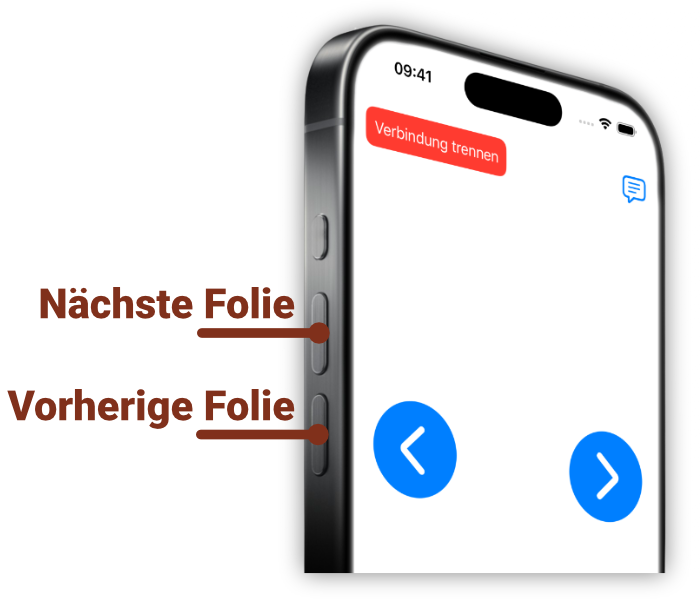
Nutze die physischen Lautstärketasten deines Smartphones, um zur nächsten oder vorherigen Folie zu wechseln.
So bleibt dein Blick beim Publikum und dein Smartphone wird zum Präsentationsklicker.
Zeige genau, was zählt
Bewege den Mauszeiger deines Windows-PCs oder Macs präzise mit dem Smartphone.
Nutze den Laserpointer, um wichtige Inhalte in PowerPoint, Keynote oder Google Slides hervorzuheben.

Direkt vom Handgelenk
Nutze die Apple Watch mit deinem iPhone oder Wear OS mit deinem Android-Smartphone.
Lass dein Smartphone während der Präsentation mit PPTControl Desktop verbunden.


Have been using this app to control my training PowerPoints. I like that you can also read notes on your phone. You won’t be disappointed.
Once I figure out I needed the desktop app, it all worked great. Simple, easy reliable.
It replaces a clicker and frees me from being tethered to my computer while presenting. I like that it is connected using Bluetooth as where I am at, WiFi can be spotty. If there was any knock on th
Neu bei PPTControl? Starte mit der Einrichtung oder finde hier eine schnelle Antwort.
PPTControl Desktop läuft in der Mac-Menüleiste oder im Windows-Infobereich neben der Uhr. Klicke auf das Symbol, um das Menü zu öffnen. Ist es unter Windows ausgeblendet, klicke zuerst auf den kleinen Pfeil nach oben.
Stelle sicher, dass PPTControl Desktop installiert ist und läuft. Am einfachsten geht es so: Verbinde beide Geräte mit demselben WLAN, wähle im Desktop-Menü QR-Code zum Koppeln anzeigen und scanne ihn in PPTControl auf deinem Smartphone. Du musst nicht warten, bis der Computer in der Geräteliste erscheint.
Bluetooth ist ebenfalls möglich: Verbinde dich innerhalb von PPTControl, statt in den Bluetooth-Systemeinstellungen zu koppeln.
Prüfe, ob am Computer eine Kopplungsanfrage wartet, und bestätige dein Smartphone. Falls keine erscheint, aktiviere im Desktop-Menü Neue Kopplungsanfragen zulassen (am Mac: Neue Verbindungsanfragen zulassen). Bei WLAN müssen beide Geräte dasselbe lokale Netzwerk nutzen und der lokale Netzwerkzugriff erlaubt sein.
Wähle in PPTControl Desktop die passende Präsentations-App, starte die Bildschirmpräsentation am Computer und klicke einmal in deren Fenster. Erlaube am Mac außerdem Bedienungshilfen und die passende Automation für PPTControl Desktop.
Nutze PPTControl Pro mit PowerPoint für den Desktop oder Keynote und verbinde dich über WLAN oder einen Smartphone-Hotspot. Öffne während der Bildschirmpräsentation die Folienvorschau in der mobilen App; bei Keynote starte die Präsentation aus PPTControl. Bluetooth allein überträgt keine Folienbilder. Google-Slides-Vorschauen werden nicht unterstützt.
Nutze denselben App-Store- oder Google-Play-Account wie beim Kauf. Verbinde dich mit dem Internet und öffne in der mobilen App Einstellungen → PPTControl Pro → Käufe wiederherstellen. Das geht auch auf einem neuen Smartphone im selben Store. Käufe lassen sich nicht zwischen App Store und Google Play übertragen.
Lade PPTControl herunter und übernimm die Kontrolle bei deiner nächsten Präsentation.

