Anfrage am Computer prüfen
- Anfrage sichtbar? Bestätige dein eigenes Smartphone oder Tablet am Computer. Am Mac: Schau beim PPTControl-Symbol in der Menüleiste nach und klicke auf Ja. Unter Windows erscheint die Anfrage in der Bildschirmmitte.
- Keine Anfrage? Aktiviere im Menü von PPTControl Desktop Neue Kopplungsanfragen zulassen (am Mac: Neue Verbindungsanfragen zulassen) und versuche es erneut.
Mehr zu Freigaben und gekoppelten Geräten →
Bestätigung auf deinem Computer ansehen
Mac – Bildanleitung

Windows – Bildanleitung
Du nutzt WLAN oder einen QR-Code?
Verbinde beide Geräte mit demselben lokalen Netzwerk, etwa deinem WLAN oder dem Hotspot deines Smartphones.
Code am Computer anzeigen
Wähle im Menü von PPTControl Desktop QR-Code zum Koppeln anzeigen und lass das Fenster geöffnet.
QR-Code auf deinem Computer ansehen
Mac – Bildanleitung

1. Wähle im Mac-Menü QR-Code zum Koppeln anzeigen (Beispielansicht). 
2. Lass dieses Fenster zum Scannen mit dem Smartphone geöffnet (Beispielansicht). Windows – Bildanleitung

1. Wähle im Windows-Menü QR-Code zum Koppeln anzeigen (Beispielansicht). 
2. Lass dieses Fenster offen und scanne den Code auf deinem eigenen PC (Beispielansicht). In PPTControl scannen
Öffne PPTControl am Smartphone und tippe auf QR-Code scannen. Richte den Scan-Rahmen auf den Code am Computer. Scanne nach einem WLAN-Wechsel erneut.
Scanner auf deinem Smartphone finden
iPhone / iPad – Bildanleitung

1. Tippe im Tab Verbinden von PPTControl oben rechts auf den QR-Scanner. 
2. Erlaube bei Nachfrage den Kamerazugriff und richte den Rahmen auf den Code am Computer. Android – Bildanleitung

1. Tippe im Tab Verbinden oben rechts auf den QR-Scanner. 
2. Richte den Scan-Rahmen auf den Code an deinem Computer. Andere Adresse ausprobieren
Es klappt noch nicht? Öffne am Computer die Adressliste unter dem QR-Code. Wähle eine andere verfügbare Adresse und scanne den neuen Code.
Andere Adresse wählen und erneut scannen
Mac – Bildanleitung

Wähle am Mac eine andere verfügbare Adresse unter dem QR-Code und scanne den neuen Code (Beispielansicht). Windows – Bildanleitung

Wähle unter Windows eine andere verfügbare Adresse im QR-Code-Fenster und scanne den neuen Code (Beispielansicht).
Prüfe die Berechtigung für das lokale Netzwerk am Smartphone und unter Windows die Firewall-Freigabe für PPTControl Desktop.
Du nutzt Bluetooth?
- Falls du die Geräte in den Bluetooth-Systemeinstellungen gekoppelt hast, entferne diese Kopplung.
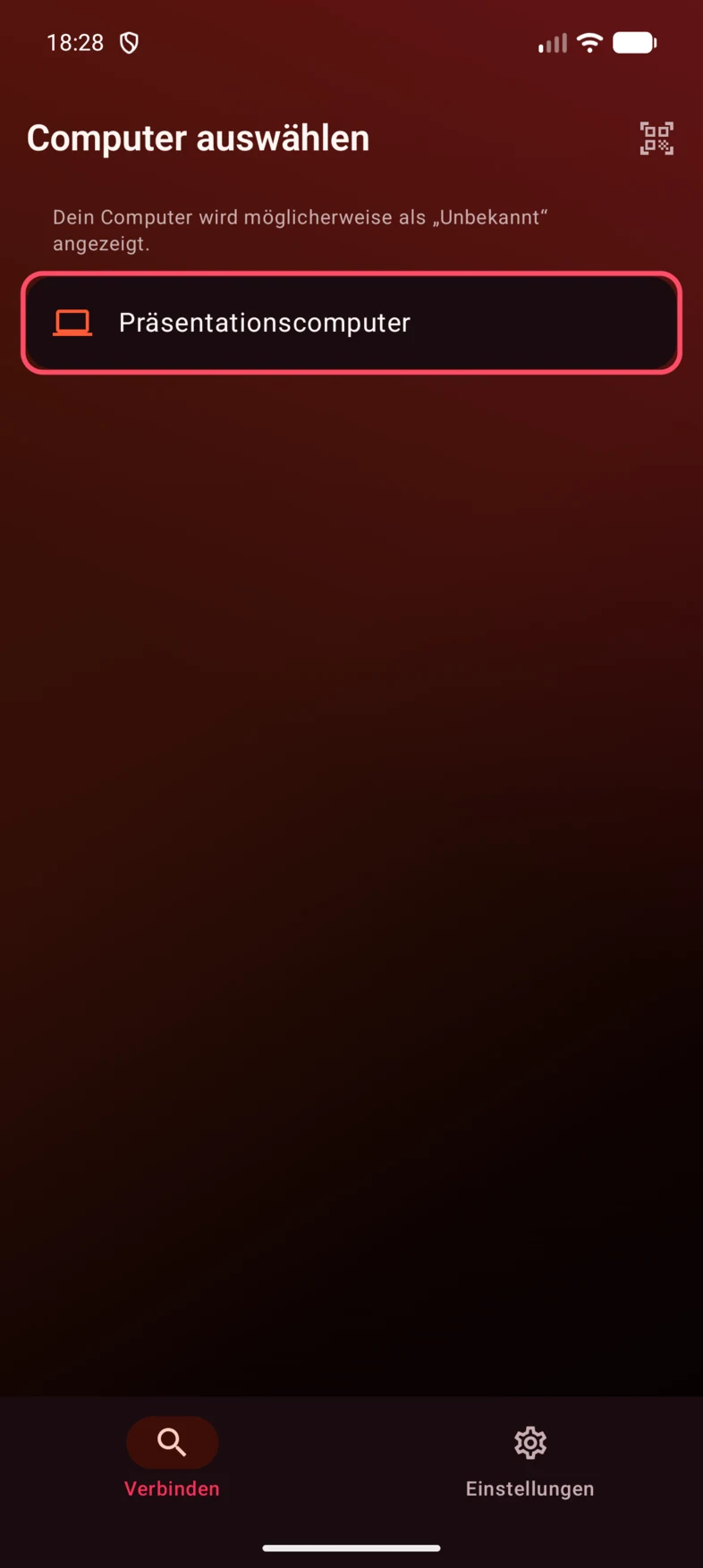
- Starte beide Geräte neu und wähle deinen Computer in der Geräteliste innerhalb von PPTControl.
Computer innerhalb von PPTControl finden
iPhone / iPad – Bildanleitung

Android – Bildanleitung
Es hängt weiterhin? Mit WLAN und QR-Code verbinden →
Nach dem Verbinden: Starte die Bildschirmpräsentation und tippe auf Weiter. Die Folien wechseln nicht? →
Du kommst nicht weiter? Support kontaktieren