iPhone oder iPad
Öffne die Einstellungen-App auf deinem iPhone oder iPad (das Zahnrad-Symbol). Die Bilder zeigen dir, wo du tippen musst. Du kannst jedes Bild zum Vergrößern antippen.
Apps öffnen
Scrolle in den Einstellungen nach unten und tippe auf Apps.
Auf älteren iOS-Versionen findest du PPTControl direkt in der Hauptliste der Einstellungen und kannst den nächsten Schritt überspringen.
Bildanleitung: Scrolle in der Einstellungen-App des iPhones nach unten und tippe auf Apps.
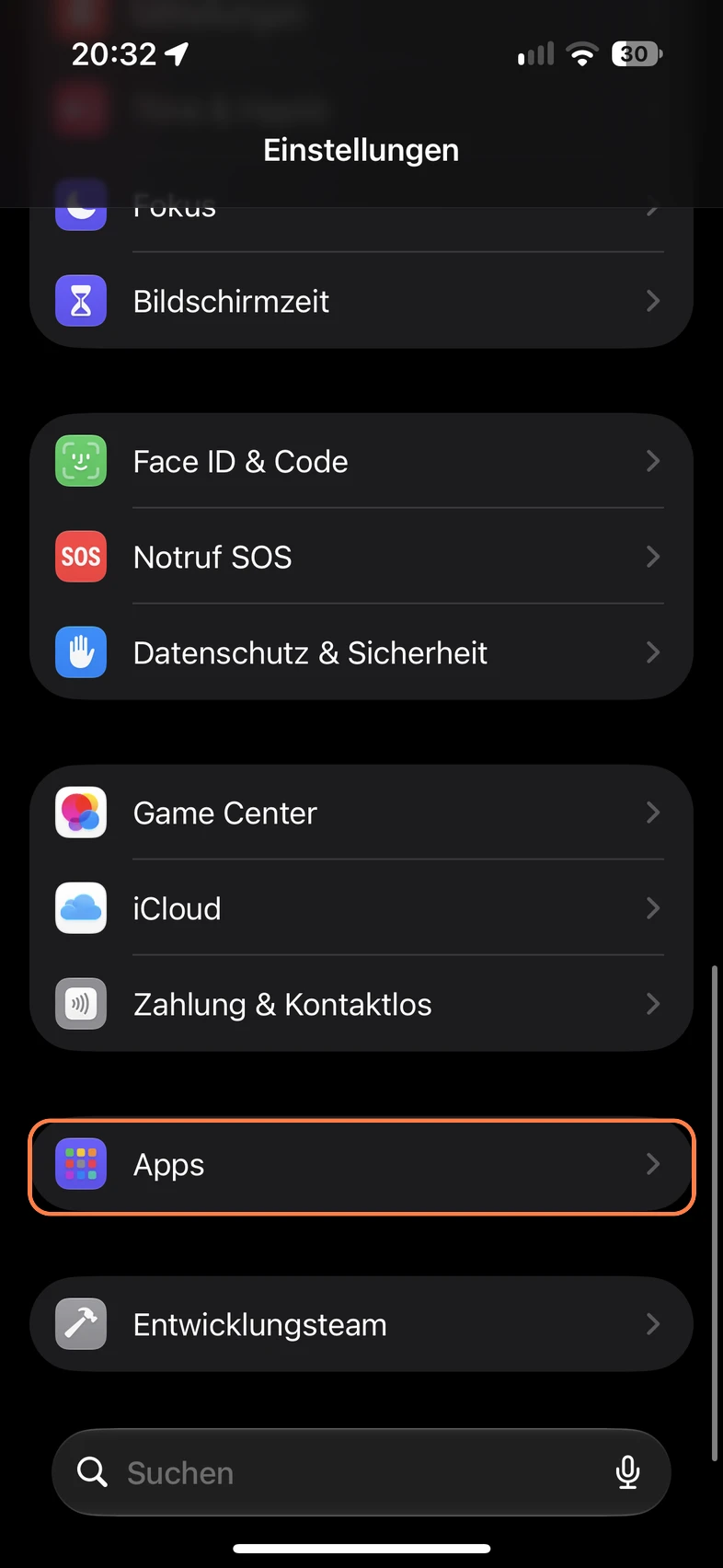
Scrolle in der Einstellungen-App des iPhones nach unten und tippe auf Apps. PPTControl finden
Tippe unter Apps auf Suchen, gib PPTControl ein und tippe auf das Ergebnis PPTControl. Du kannst auch durch die alphabetische App-Liste scrollen.
Bildanleitung: Suche in der App-Liste nach PPTControl und tippe auf das Ergebnis.
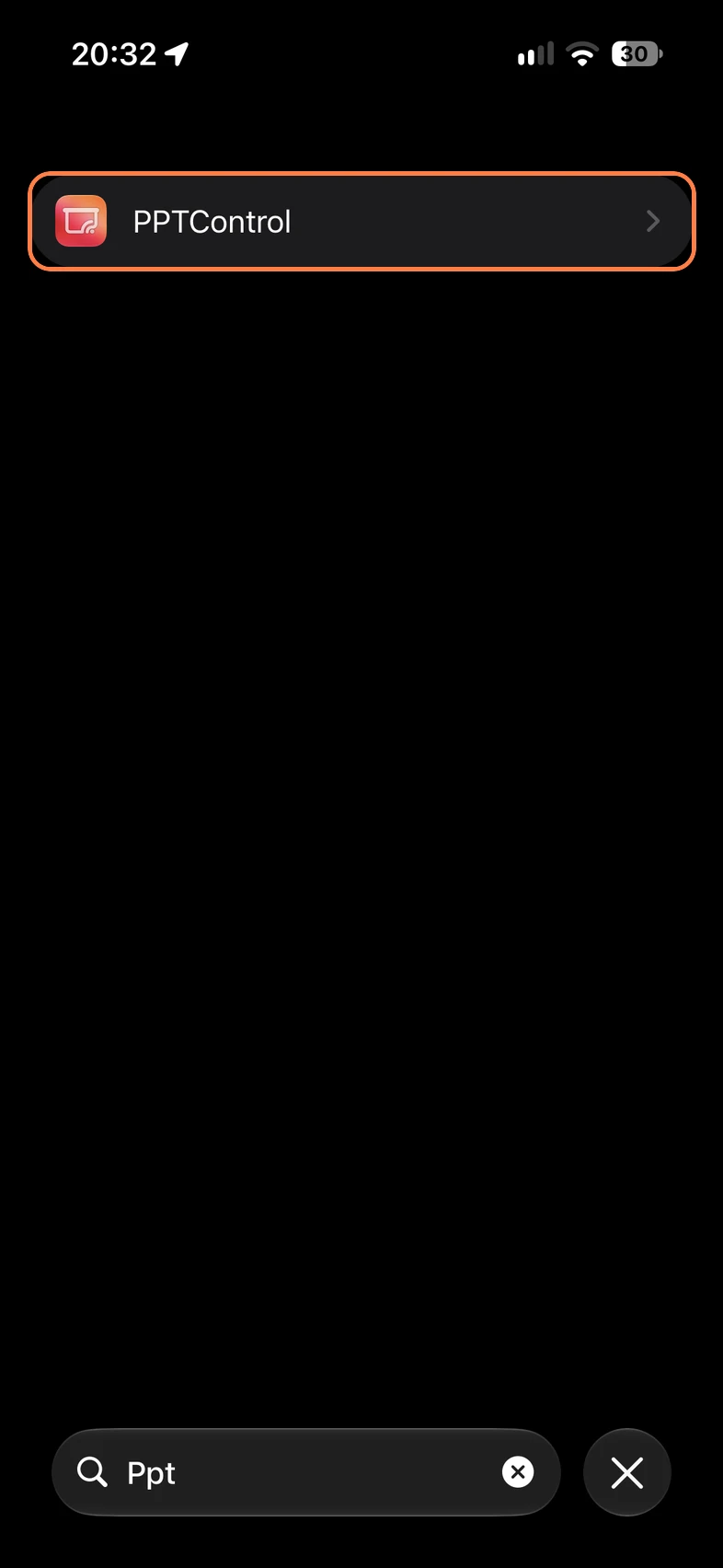
Suche in der App-Liste nach PPTControl und tippe auf das Ergebnis. Benötigten Zugriff einschalten
Tippe auf einen Schalter, wenn er aus ist. Grün bedeutet: Zugriff erlaubt. Ist ein Schalter bereits grün, lass ihn so.
- Kamera: einschalten, um den Desktop-QR-Code in PPTControl zu scannen.
- Bluetooth: einschalten, um den Computer in der Geräteliste zu finden und zu verbinden.
- Lokales Netzwerk: einschalten, um über WLAN oder Hotspot zu verbinden und Folienbilder zu laden.
Bildanleitung: Die markierten Schalter erlauben Bluetooth, Lokales Netzwerk und Kamera. Grün bedeutet: Der Zugriff ist bereits erlaubt.
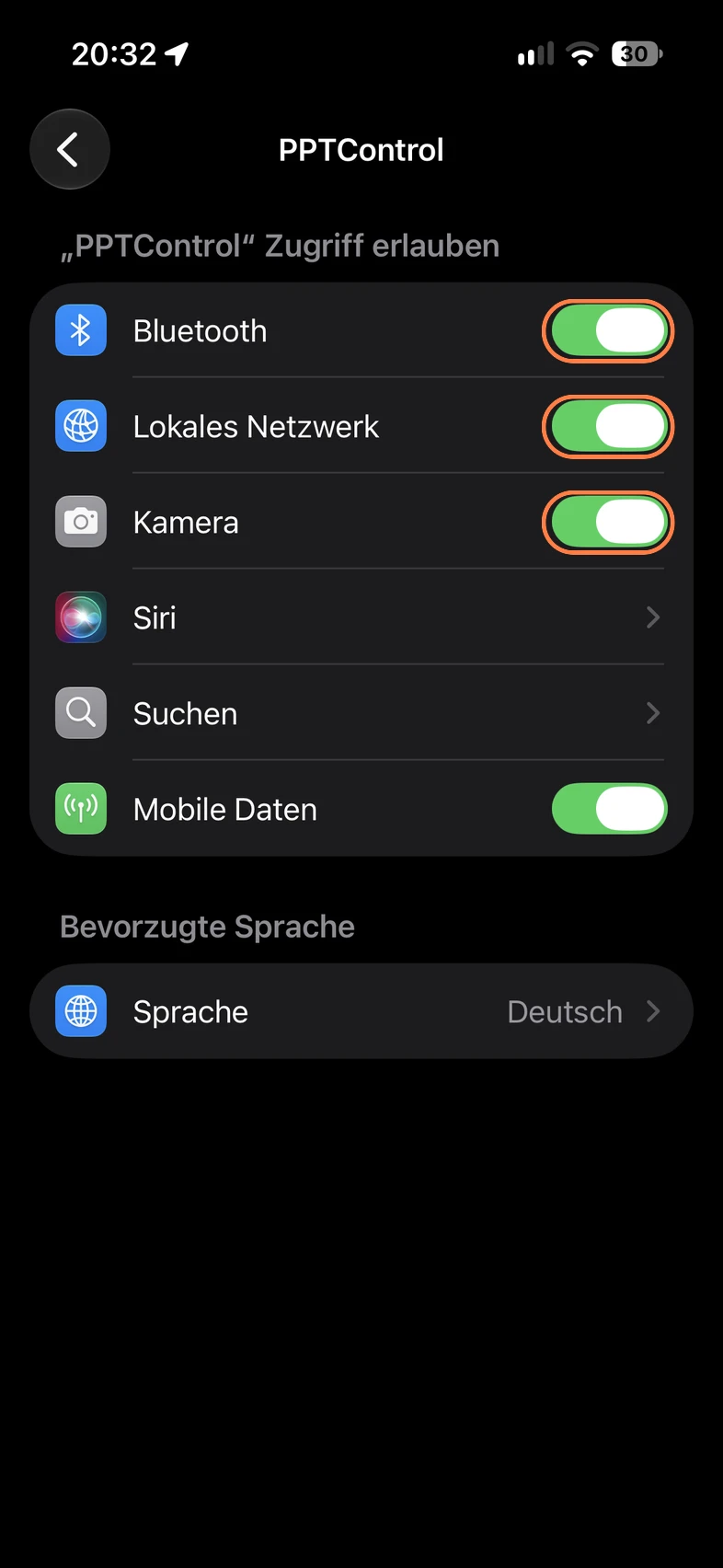
Die markierten Schalter erlauben Bluetooth, Lokales Netzwerk und Kamera. Grün bedeutet: Der Zugriff ist bereits erlaubt.
Option fehlt? Versuche die Aktion einmal in PPTControl: Öffne den QR-Scanner für die Kamera, suche nach einem Computer für Bluetooth oder verbinde dich über WLAN für das lokale Netzwerk. Erlaube den Zugriff bei Nachfrage und prüfe die Einstellungen erneut. Lokales Netzwerk findest du auch unter Einstellungen → Datenschutz & Sicherheit → Lokales Netzwerk.
Android-Smartphone oder -Tablet
Öffne die Einstellungen-App deines Smartphones (das Zahnrad-Symbol). Finde mit den folgenden Schritten PPTControl und erlaube anschließend den Zugriff für die Funktionen, die du nutzt. Die Namen können je nach Gerät und Android-Version abweichen.
Abkürzung: Du kannst auch das PPTControl-Symbol gedrückt halten und auf App-Info (oder das ⓘ-Symbol) tippen. Fahre dann unten bei Berechtigungen öffnen fort.
Apps öffnen
Scrolle in den Einstellungen deines Smartphones zu Apps und tippe darauf.
Bildanleitung: Tippe in der Einstellungen-App von Android auf Apps.
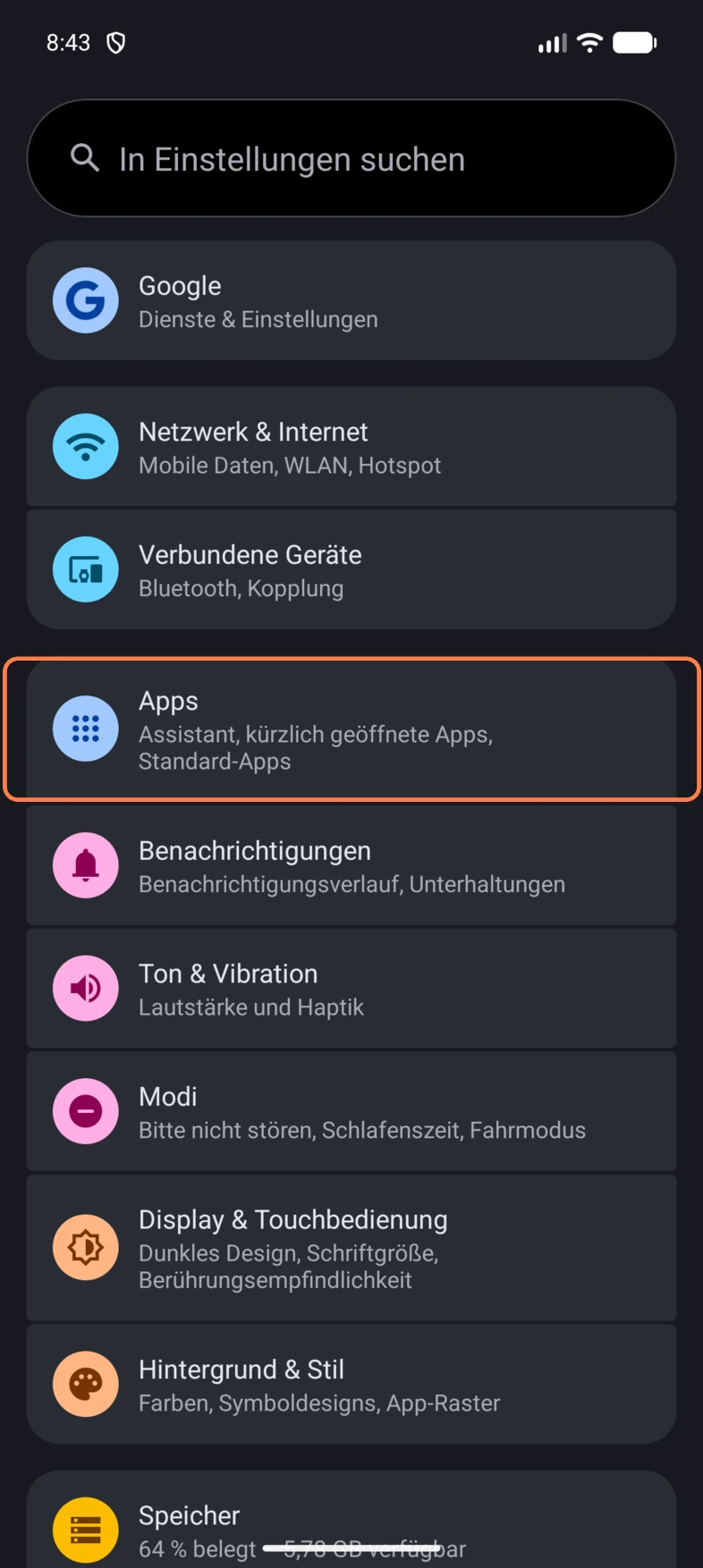
Tippe in der Einstellungen-App von Android auf Apps. Alle Apps anzeigen
Tippe auf Alle Apps. Auf deinem Smartphone kann dort auch Alle Apps anzeigen oder die Anzahl installierter Apps stehen.
Wird PPTControl bereits angezeigt, kannst du direkt darauf tippen.
Bildanleitung: Tippe auf Alle Apps, um die installierten Apps anzuzeigen.
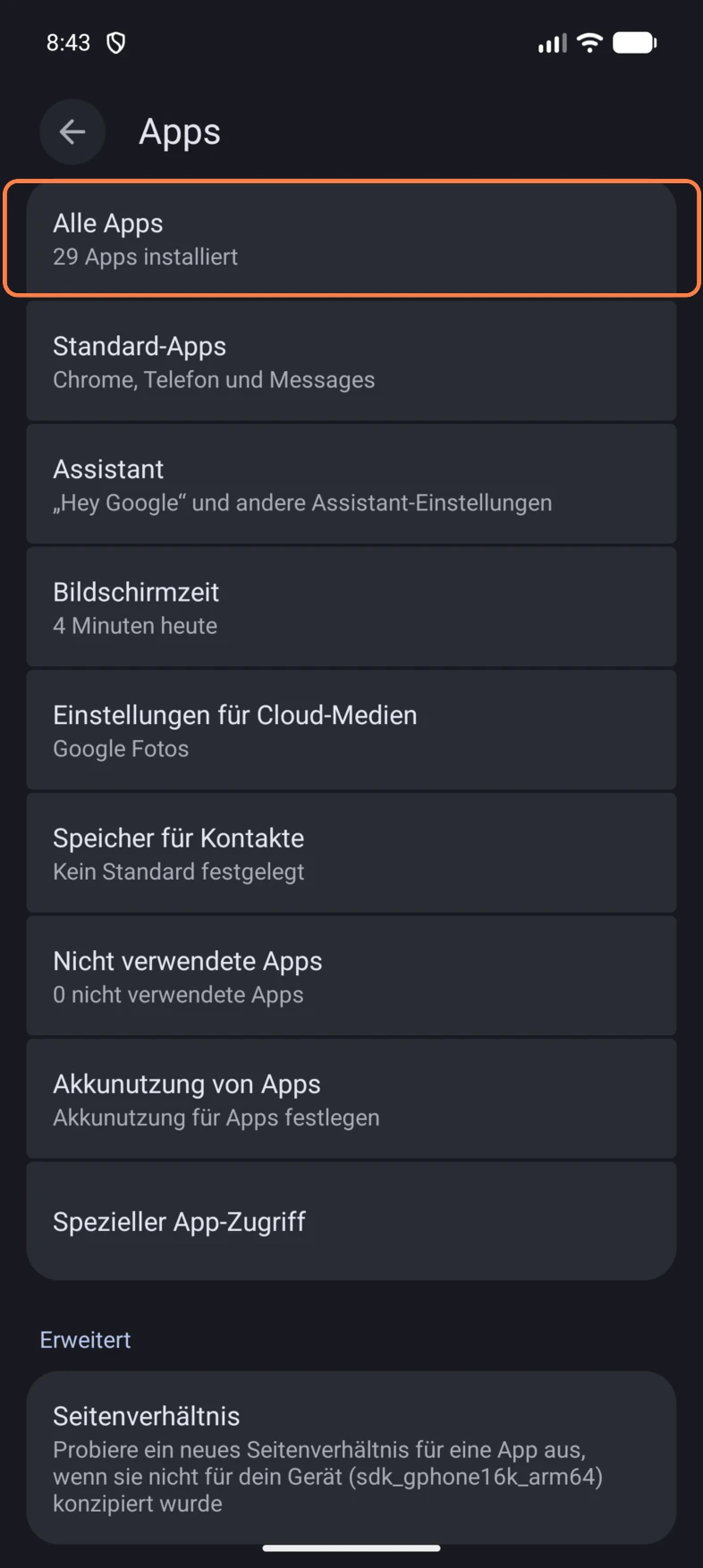
Tippe auf Alle Apps, um die installierten Apps anzuzeigen. App-Einstellungen von PPTControl öffnen
Scrolle in der alphabetischen Liste nach unten und tippe auf PPTControl. Gibt es oben eine Suchtaste, kannst du damit nach der App suchen.
Bildanleitung: Scrolle unter Alle Apps zu PPTControl und tippe darauf.
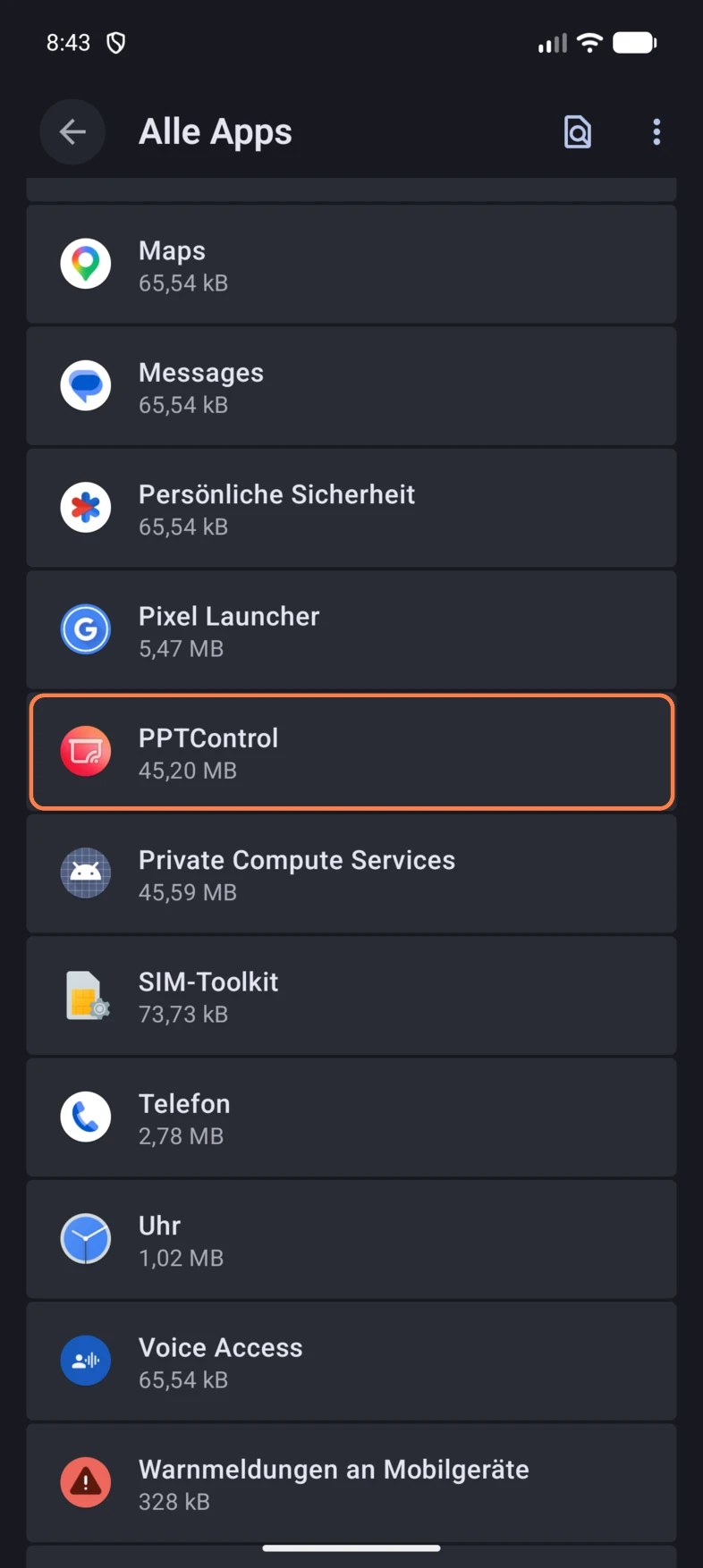
Scrolle unter Alle Apps zu PPTControl und tippe darauf. Berechtigungen öffnen
Tippe in der App-Info von PPTControl auf Berechtigungen.
Bildanleitung: Tippe in der App-Info von PPTControl auf Berechtigungen.
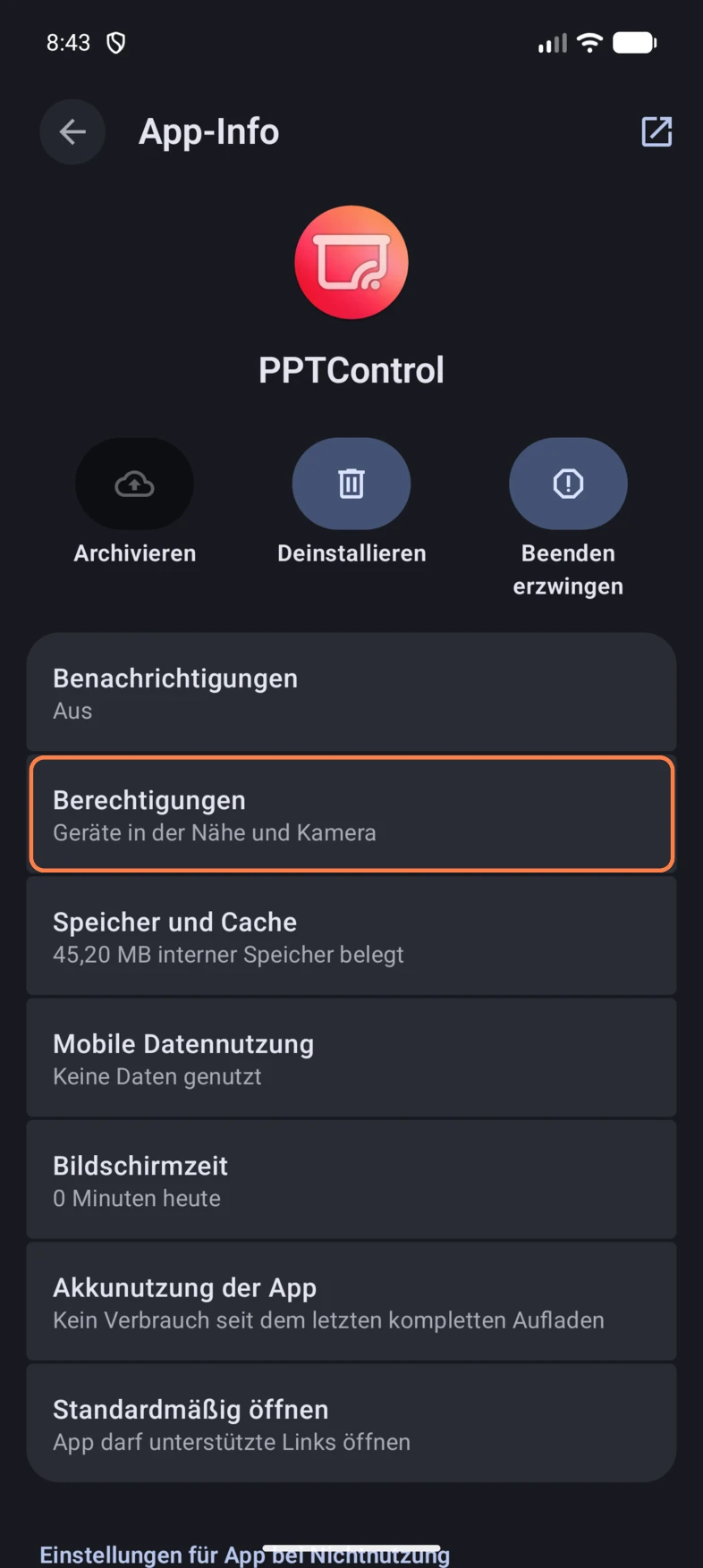
Tippe in der App-Info von PPTControl auf Berechtigungen. Gewünschte Berechtigung finden
Suche nach Kamera oder Geräte in der Nähe. Eine Berechtigung kann unter Zugelassen oder Nicht zugelassen stehen. Tippe in beiden Fällen auf ihren Namen.
Die nächsten Bilder zeigen, welche Option du auswählst. Du brauchst nur die Berechtigungen für die Funktionen, die du nutzt.
Bildanleitung: Tippe auf Kamera für den Scanner oder auf Geräte in der Nähe für Verbindungen. Beide Einträge können unter Zugelassen oder Nicht zugelassen stehen.
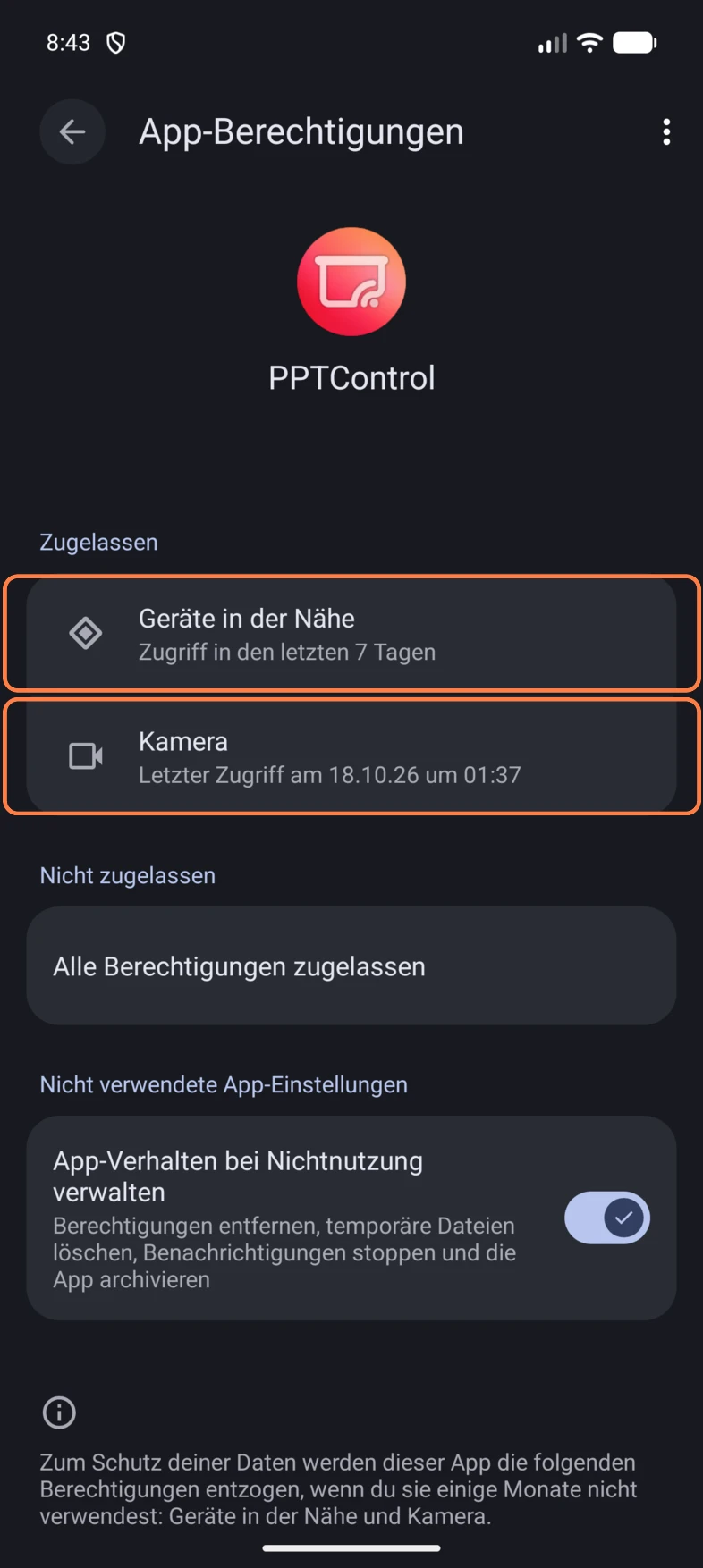
Tippe auf Kamera für den Scanner oder auf Geräte in der Nähe für Verbindungen. Beide Einträge können unter Zugelassen oder Nicht zugelassen stehen. Kamera für den QR-Scanner erlauben
Tippe auf Kamera und wähle Zugriff nur während der Nutzung der App zulassen. Der ausgefüllte Kreis zeigt die ausgewählte Option.
Mit dem Zurück-Pfeil oben links kommst du wieder zur Berechtigungsliste von PPTControl.
Bildanleitung: Wähle für Kamera Zugriff nur während der Nutzung der App zulassen. Der ausgefüllte Kreis zeigt die ausgewählte Option.
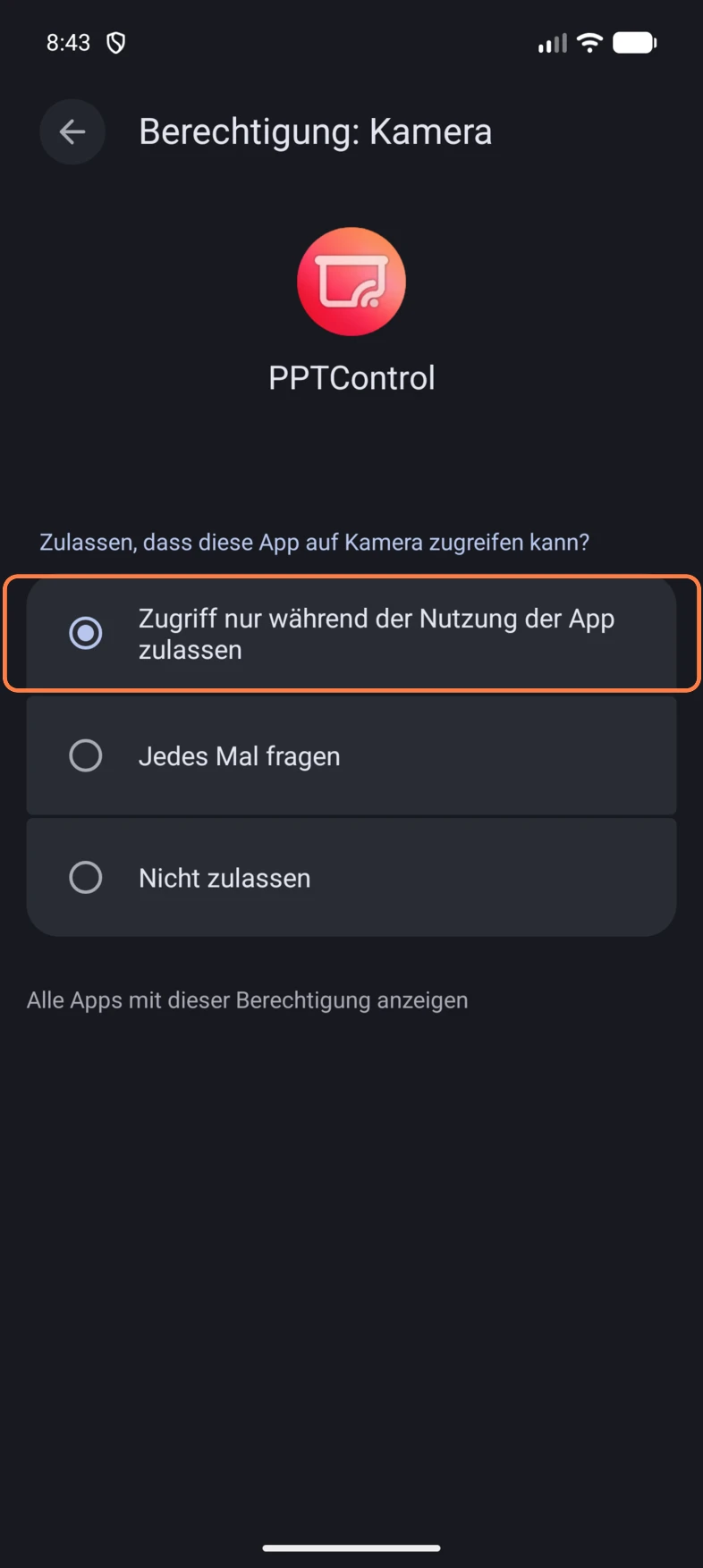
Wähle für Kamera Zugriff nur während der Nutzung der App zulassen. Der ausgefüllte Kreis zeigt die ausgewählte Option. Geräte in der Nähe für Verbindungen erlauben
Tippe in der Berechtigungsliste auf Geräte in der Nähe und wähle Zulassen. Das wird für Bluetooth ab Android 12 und für den lokalen Netzwerkzugriff verwendet, wenn deine Android-Version danach fragt.
Ist Zulassen bereits ausgewählt, lass es so.
Bildanleitung: Wähle für Geräte in der Nähe Zulassen. Der ausgefüllte Kreis zeigt die ausgewählte Option.
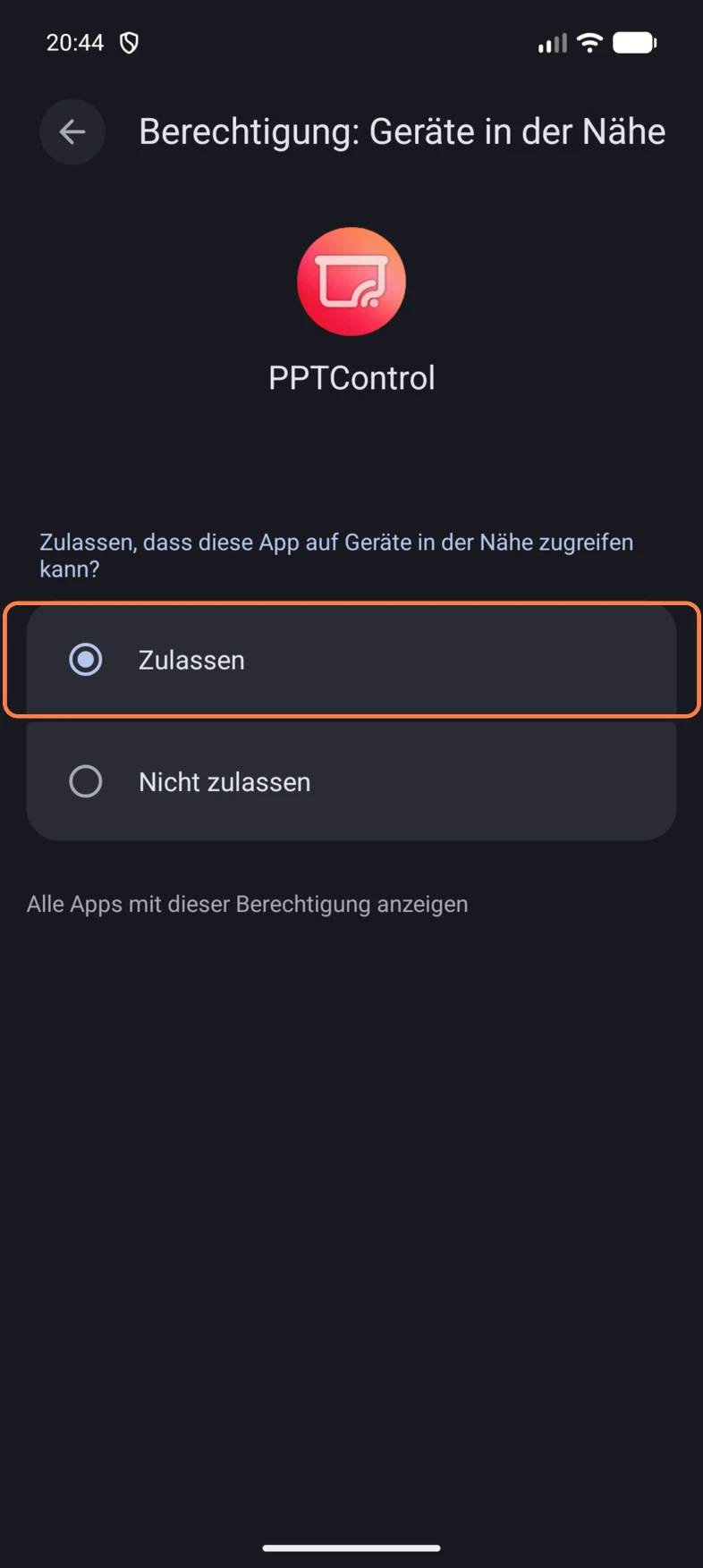
Wähle für Geräte in der Nähe Zulassen. Der ausgefüllte Kreis zeigt die ausgewählte Option.
- Standort: Für die Bluetooth-Suche unter Android 11 oder älter gehst du zurück zur Berechtigungsliste, tippst auf Standort und erlaubst den Zugriff während der App-Nutzung. Schalte zusätzlich den Standort am Smartphone ein. Google: Warum Bluetooth Standortzugriff braucht →
- Lokales Netzwerk: Erlaube den Zugriff, wenn Android für WLAN- oder Hotspot-Verbindungen danach fragt. Auf neueren Android-Versionen gehört er zu Geräte in der Nähe, wie in den Bildern oben. Ein eigener Eintrag für das lokale Netzwerk muss nicht erscheinen.
Option fehlt? Versuche die entsprechende Aktion einmal in PPTControl und prüfe die Berechtigungsliste erneut. Ältere Android-Versionen können Standort statt Geräte in der Nähe anzeigen.
Warum Standort für Bluetooth? Unter Android 11 oder älter verlangt Android diese Berechtigung, weil gefundene Bluetooth-Geräte Rückschlüsse auf deinen Standort ermöglichen können. PPTControl sucht damit deinen Computer und erfasst deinen Standort nicht.
Zurück zu PPTControl
Scanne den QR-Code oder wähle den Computer erneut aus.
- Kamera weiter nicht verfügbar? Versuche die normale Kamera-App und tippe auf der Kopplungsseite auf PPTControl öffnen.
- Einstellung gesperrt? Frage die Person, die das Gerät oder dessen Kindersicherung verwaltet.
Du kommst nicht weiter? Support kontaktieren