1. Voraussetzungen prüfen
- PPTControl Pro am Smartphone oder Tablet. So schaltest du Pro frei →
- PowerPoint Desktop auf Windows/Mac oder Keynote auf dem Mac. Voraussetzungen der Präsentations-App prüfen →
- Ein gemeinsames lokales Netzwerk: WLAN oder Smartphone-Hotspot. Der Computer kann auch Ethernet in diesem Netzwerk nutzen.
Bluetooth allein kann keine Folienbilder übertragen. Vorschauen für Google Slides und PowerPoint im Browser werden nicht unterstützt.
2. Folienübersicht öffnen
- Starte die Bildschirmpräsentation. Starte Keynote über PPTControl, damit Vorschaubilder geladen werden können.
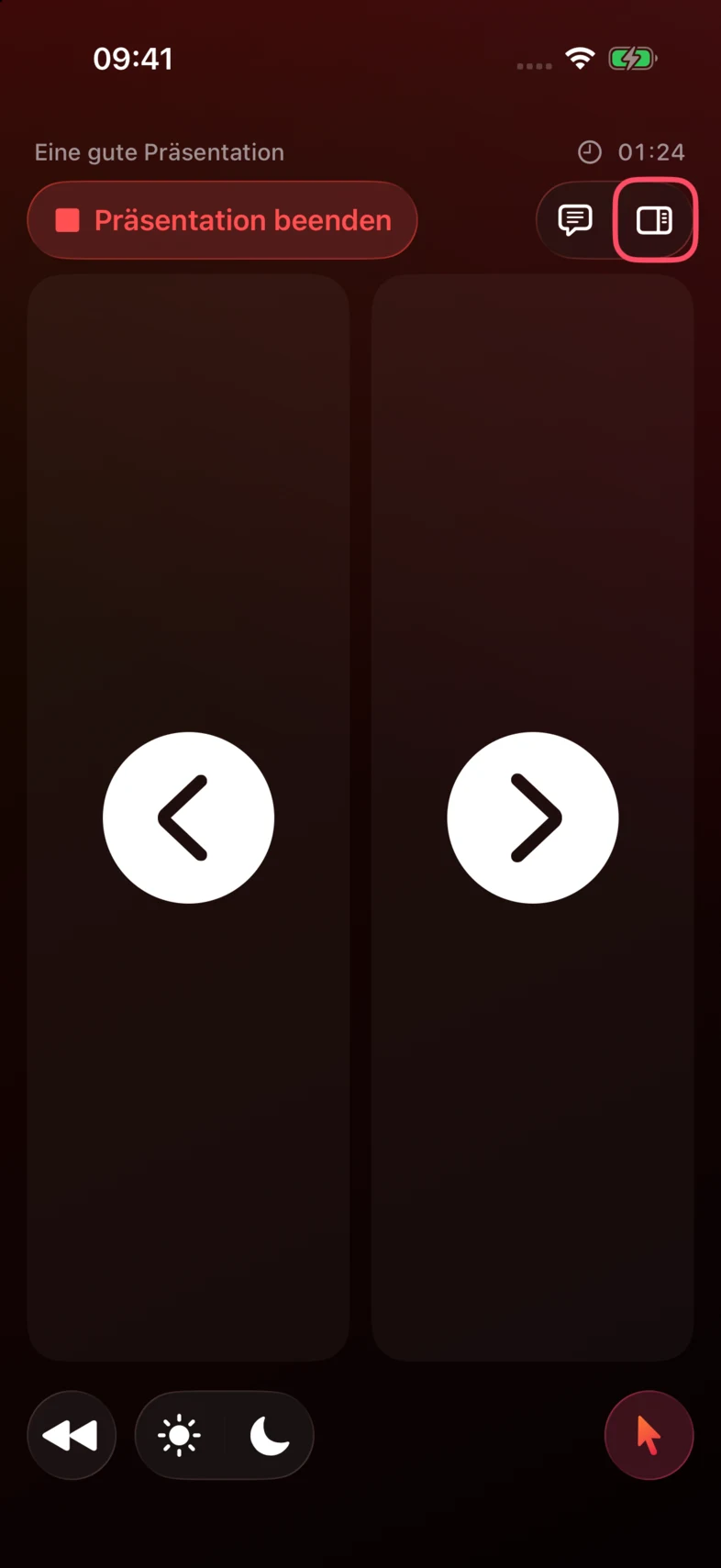
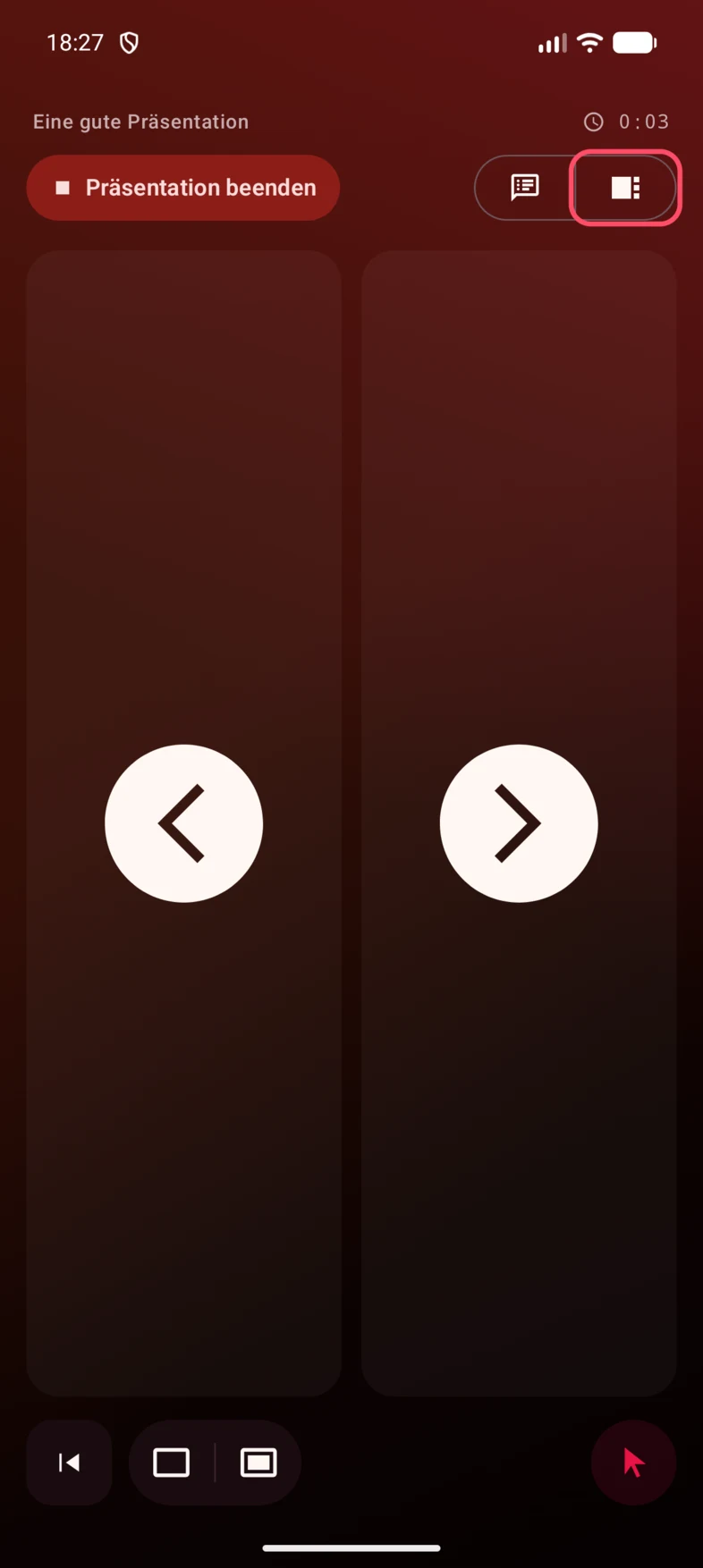
- Tippe auf die Seitenleisten-Taste oben rechts.
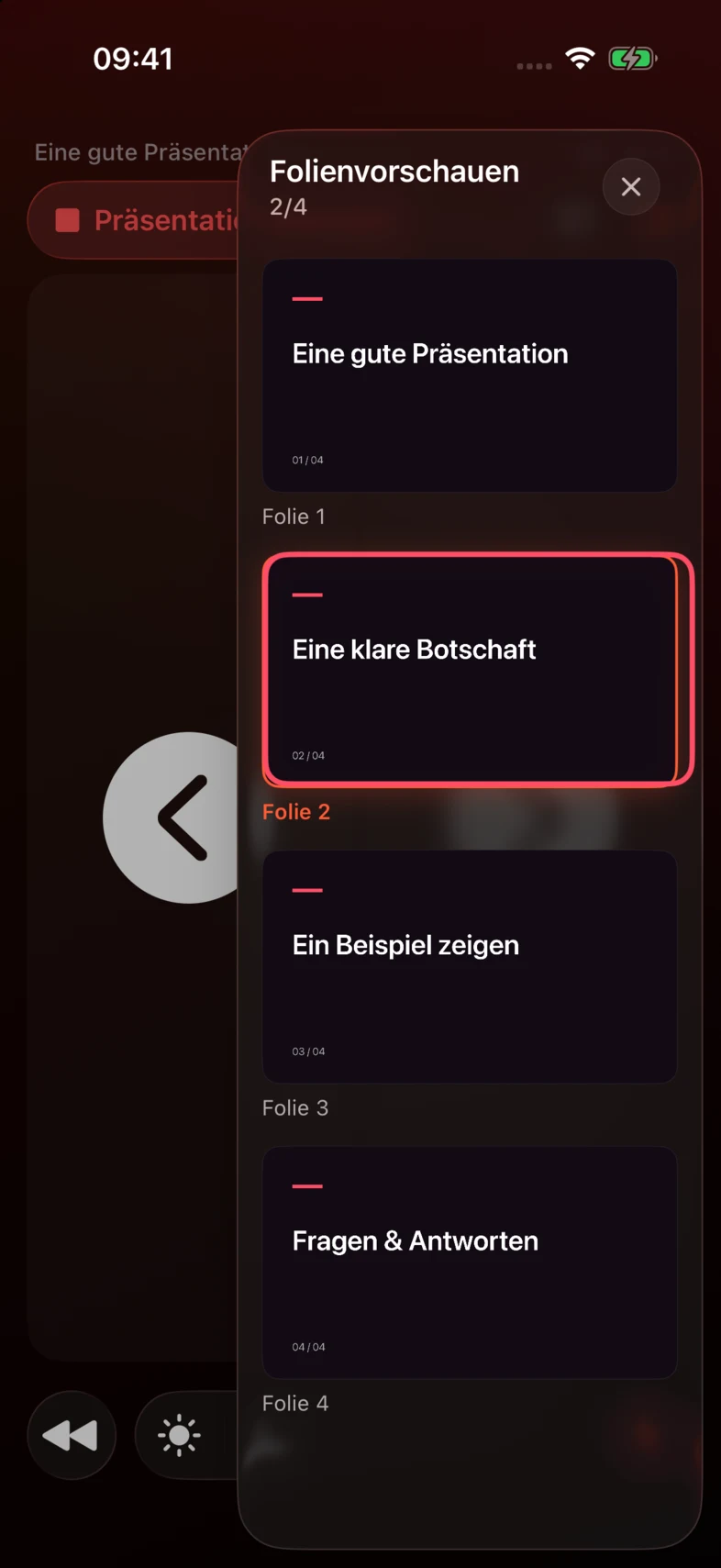
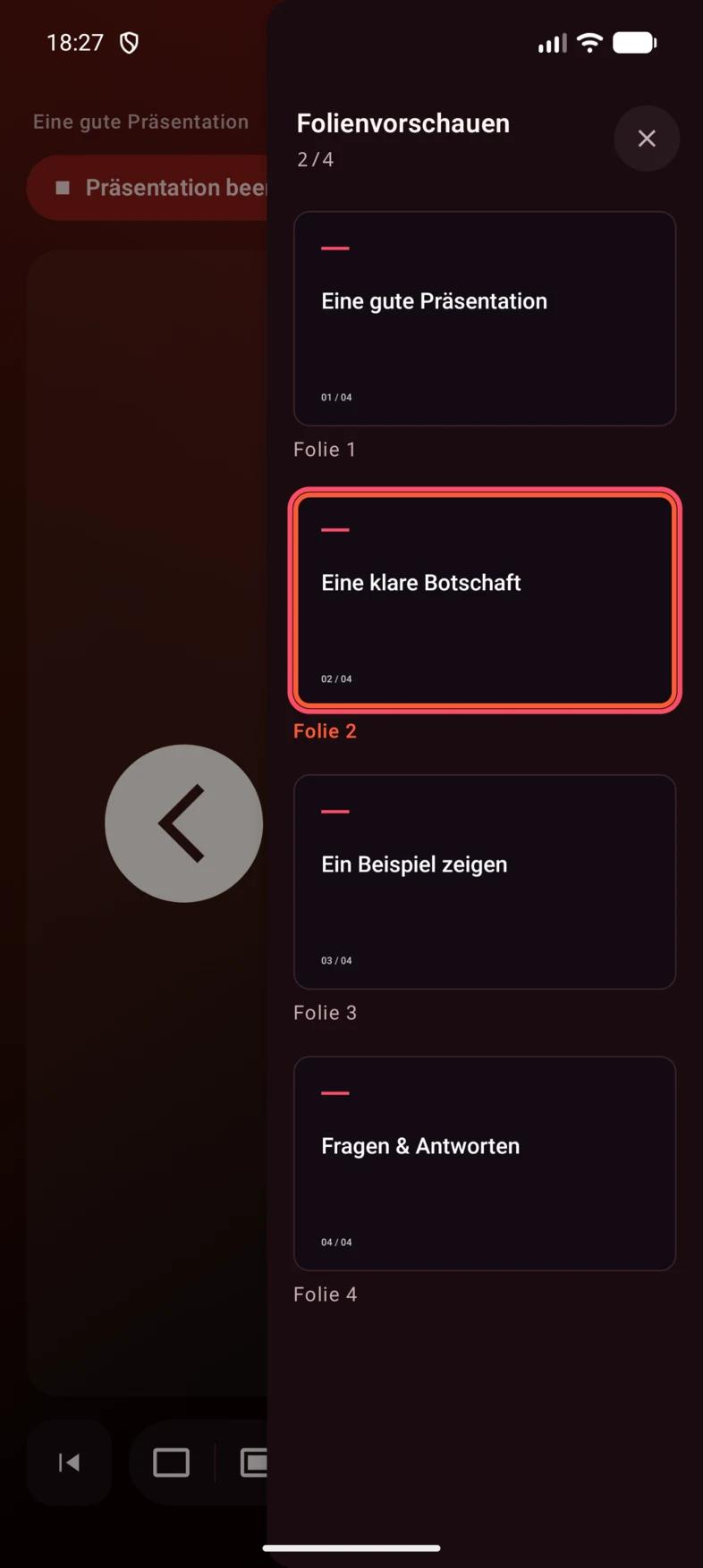
- Scrolle durch die Vorschaubilder und tippe auf eine Folie, um sie am Computer anzuzeigen.
Keynote fragt nach einem Neustart? Wähle vor dem Vortrag Aus PPTControl neu starten: Das startet die Bildschirmpräsentation neu.
Der Computer erstellt die Bilder lokal. Große Präsentationen können beim ersten Laden länger brauchen.
Folien ansehen und auswählen
iPhone / iPad – Bildanleitung
Android – Bildanleitung
3. Wenn die Vorschau leer bleibt
- Pro und App prüfen: Wähle in PPTControl Desktop PowerPoint oder Keynote. Pro weiter gesperrt? →
- Netzwerk prüfen: Verbinde beide Geräte mit demselben lokalen Netzwerk und verbinde PPTControl erneut. Hilfe mit WLAN / QR-Code → · Hotspot-Hilfe →
- Mac + PowerPoint: Suche auch hinter anderen Fenstern nach der Zugriffsfrage für SlidesData. PowerPoint-Dateizugriff erlauben →
- Seitenleisten-Taste fehlt? Die Seitenleiste ist in beiden Layouts verfügbar. Prüfe, ob eine laufende Präsentation erkannt wird →
Wenn die Folientasten funktionieren, aber keine Bilder laden, nenne dem Support genau diesen Unterschied.
Du kommst nicht weiter? Support kontaktieren