1. Beide Apps öffnen
- Öffne PPTControl am Smartphone und PPTControl Desktop am Computer.
- Schalte Bluetooth an beiden Geräten ein und halte sie nah beieinander.
- Erlaube bei Nachfrage den Zugriff auf Bluetooth oder Geräte in der Nähe.
Android 11 oder älter: Erlaube zusätzlich den Standortzugriff und schalte den Standort am Smartphone ein. PPTControl erfasst deinen Standort nicht. Google erklärt, warum Bluetooth Standortzugriff braucht →
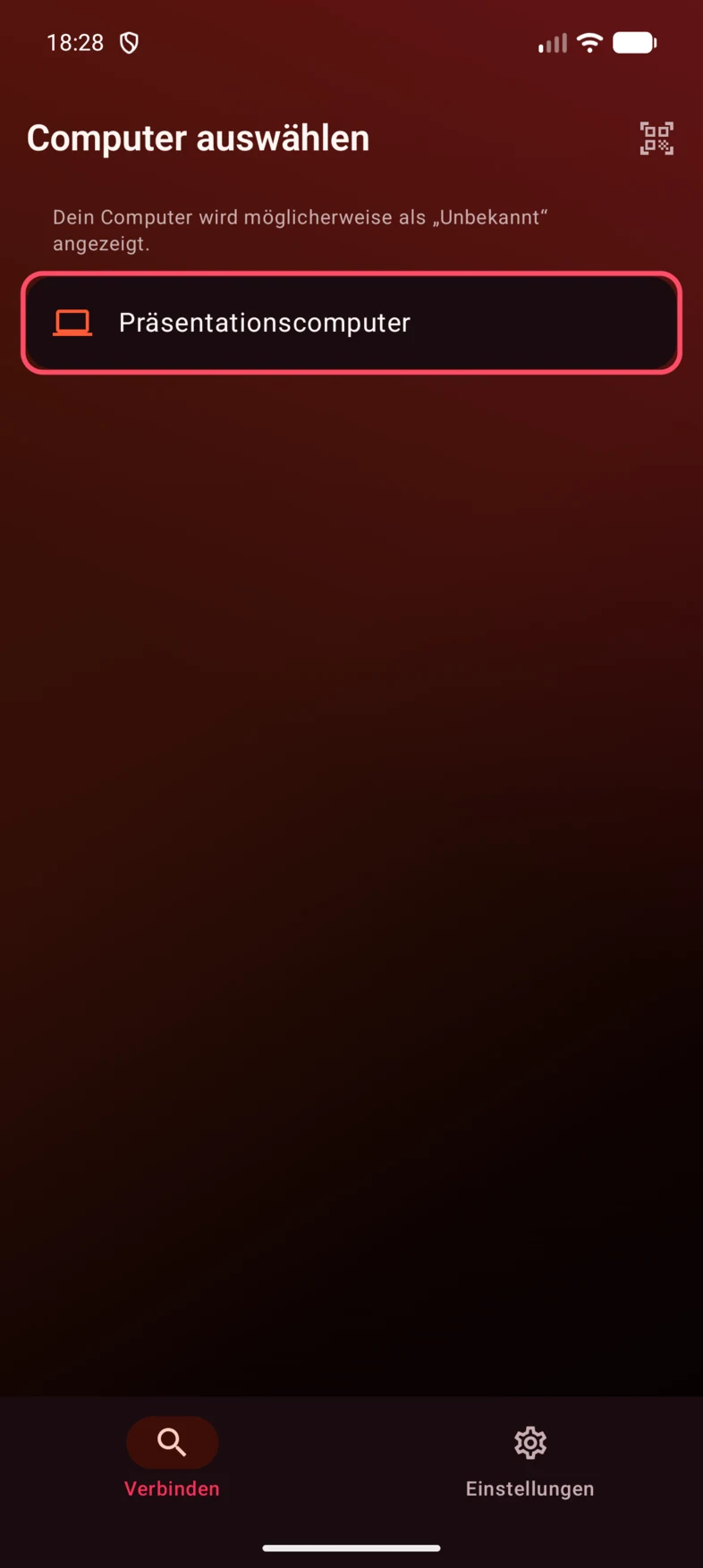
2. Computer in PPTControl auswählen
- Tippe im Tab Verbinden auf deinen Computer.
- Bestätige die Anfrage am Computer, falls sie erscheint. Am Mac klickst du nahe dem Menüleistensymbol auf Ja. Unter Windows erscheint sie in der Bildschirmmitte.
Kopple nicht in den Bluetooth-Einstellungen des Systems. Falls du das bereits getan hast, entferne an beiden Geräten nur diese Smartphone-Computer-Kopplung und verbinde dich erneut in PPTControl.
Computer innerhalb von PPTControl finden
iPhone / iPad – Bildanleitung

Android – Bildanleitung
3. Einen Folienwechsel testen
Starte am Computer die Bildschirmpräsentation und tippe am Smartphone auf den Pfeil nach rechts.
- Sprechernotizen: funktionieren mit Pro und einer unterstützten Präsentations-App auch über Bluetooth.
- Folienbilder: benötigen ein lokales Netzwerk. Bluetooth allein kann sie nicht übertragen.
Computer fehlt oder Verbindung instabil? Mit WLAN und QR-Code verbinden → Manche Windows-Bluetooth-Adapter unterstützen den benötigten Modus nicht.
Du kommst nicht weiter? Support kontaktieren