1. Beide Apps installieren
Auf dem Android: Installiere PPTControl. Das ist deine Fernbedienung.
Installiere PPTControl Desktop auf deinem Präsentationscomputer. Hier bleibt deine Präsentation.
Öffne beide Apps nach der Installation. Kein Konto erforderlich.
2. Desktop-App finden
PPTControl Desktop läuft am Mac in der Menüleiste oben am Bildschirm und unter Windows im Infobereich neben der Uhr.
Öffne das Menü. Lass PPTControl Desktop während der Präsentation laufen. Das Symbol finden →
3. Einrichtung in PPTControl Desktop abschließen
Folge der Einrichtung in PPTControl Desktop und erlaube die angefragten Berechtigungen. Wähle deine Präsentations-App dort in der Einrichtung oder im Menü. Fahre anschließend unten fort, um dein Smartphone zu verbinden.
Hilfe mit Berechtigungen? Mac-Berechtigungen ansehen → · Windows-Firewall-Anleitung ansehen →
4. Smartphone verbinden
Computer in der App auswählen
Öffne PPTControl und tippe in der Geräteliste auf deinen Computer.
Auf beiden Geräten muss Bluetooth eingeschaltet sein.
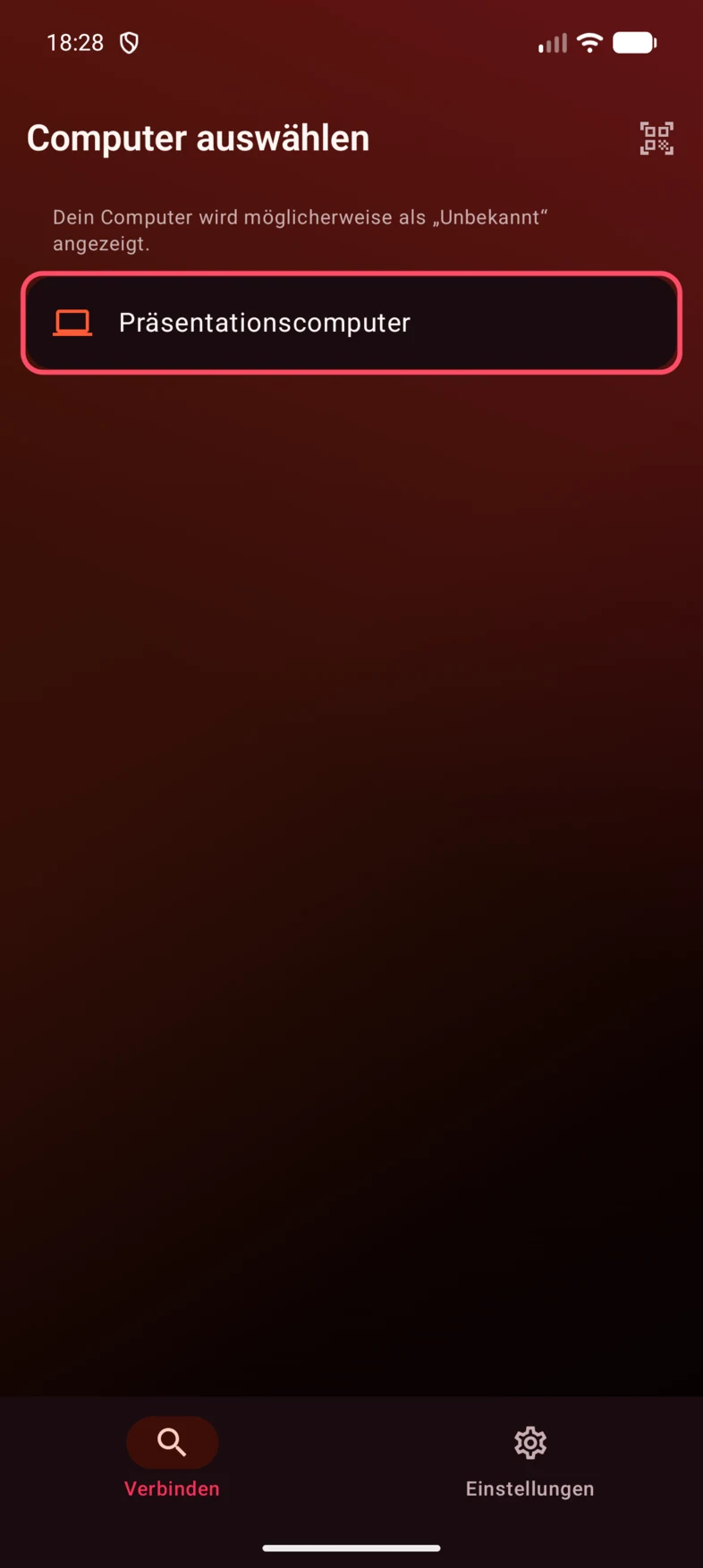
Für Folienvorschauen versucht PPTControl automatisch, sich über dein lokales Netzwerk zu verbinden. Wenn die Vorschau nicht lädt, prüfe, ob beide Geräte dasselbe WLAN oder einen Smartphone-Hotspot nutzen. Hilfe mit WLAN & Hotspot →
Die einfache Steuerung funktioniert ohne gemeinsames WLAN.
Computer nicht aufgeführt? Nutze die QR-Code-Option unten oder prüfe die Bluetooth-Einrichtung →
Oder: QR-Code scannen
Verbinde beide Geräte mit demselben WLAN oder verbinde den Computer mit dem Hotspot deines Smartphones. Ethernet am Computer geht ebenfalls, wenn es dasselbe lokale Netz ist.
Code am Computer anzeigen
Wähle im PPTControl-Desktop-Menü QR-Code zum Koppeln anzeigen und lass das QR-Code-Fenster geöffnet.
QR-Code auf deinem Computer ansehen
Mac – Bildanleitung

1. Wähle im Mac-Menü QR-Code zum Koppeln anzeigen (Beispielansicht). 
2. Lass dieses Fenster zum Scannen mit dem Smartphone geöffnet (Beispielansicht). Windows – Bildanleitung

1. Wähle im Windows-Menü QR-Code zum Koppeln anzeigen (Beispielansicht). 
2. Lass dieses Fenster offen und scanne den Code auf deinem eigenen PC (Beispielansicht). In PPTControl scannen
Öffne PPTControl am Smartphone und tippe in der Geräteliste auf QR-Code scannen. Erlaube Kamera und bei Nachfrage Lokales Netzwerk. Richte den Scan-Rahmen auf den Code am Computer.
Bildanleitung: Android: QR-Code des Computers scannen

1. Tippe im Tab Verbinden oben rechts auf den QR-Scanner. 
2. Richte den Scan-Rahmen auf den Code an deinem Computer.
Öffnet sich eine Webseite, tippe auf PPTControl öffnen. Falls die Verbindung fehlschlägt, wähle im QR-Code-Fenster am Computer eine andere verfügbare Netzwerkadresse und scanne den neuen Code. Der Code verbindet nicht?
5. Anfrage am Computer bestätigen
Bestätige die Anfrage deines eigenen Smartphones oder Tablets am Computer.
Mac: Schau beim PPTControl-Symbol in der Menüleiste oben am Bildschirm nach und klicke auf Ja. Windows: Die Anfrage erscheint in der Bildschirmmitte.
Keine Anfrage? Aktiviere im Desktop-Menü Neue Verbindungsanfragen zulassen (Mac) bzw. Neue Kopplungsanfragen zulassen (Windows) und versuche die Verbindung erneut. Bereits erlaubte Geräte brauchen normalerweise keine neue Bestätigung.
Bleibt bei „Verbinden“ stehen?
Bestätigung auf deinem Computer ansehen
Mac – Bildanleitung

Windows – Bildanleitung
6. Eine Folie wechseln
Öffne deine Präsentation am Computer und starte die Bildschirmpräsentation. Lass PPTControl Desktop während der Präsentation laufen.
Tippe in PPTControl am Smartphone auf die nächste Folie. Wenn die Folie wechselt, kannst du loslegen.
Verbunden, aber keine Reaktion? · Notizen lesen · Folienvorschau nutzen
Du kommst nicht weiter? Support kontaktieren